

Jak vytvořit efektivní design systém v Figmě
Praktický průvodce budováním komponent a komponentových knihoven, které zvýší rychlost vašeho týmu.
Přečíst článekNaučte se vytvářet interaktivní prototypy, které budou fungovat jako skutečné produkty. Praktický průvodce pro designery, kteří chtějí posunout své práce na další úroveň.
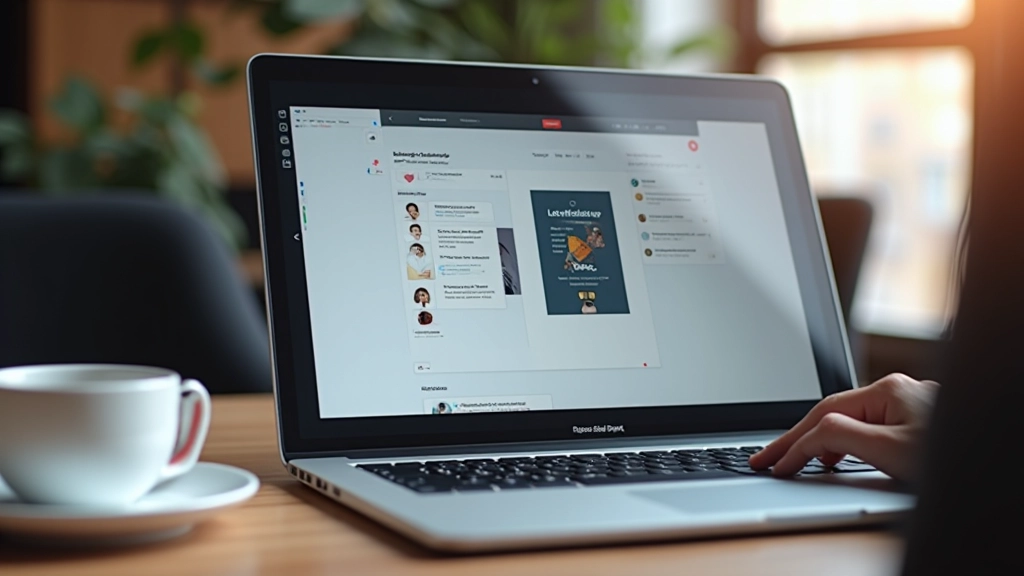
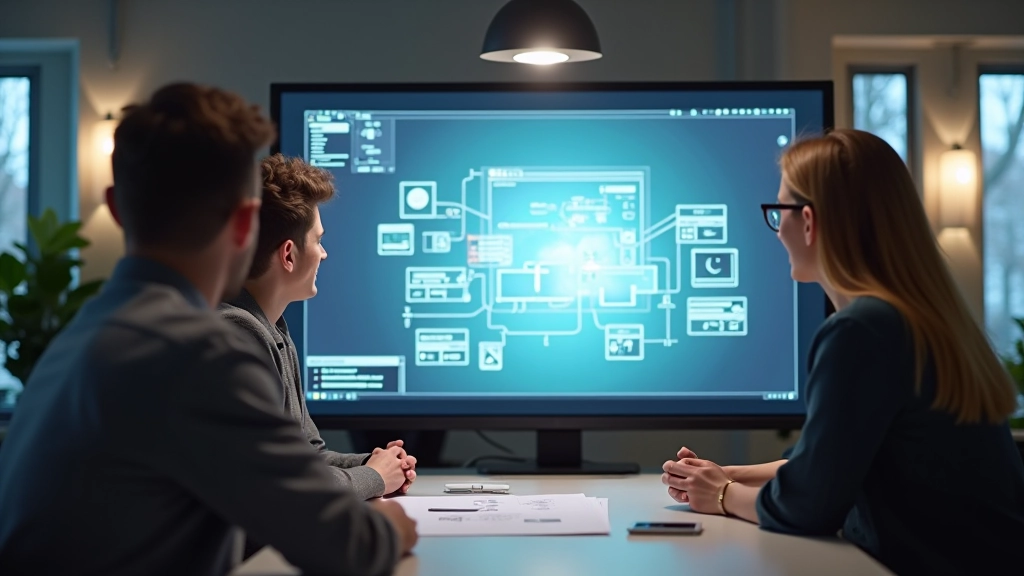
Statické návrhy už nestačují. Když předvádíte svůj design, stakeholdeři a klienti potřebují vidět, jak se komponenty skutečně chují. Jak se tlačítko aktivuje, jak se animuje obsah, jak se reaguje na interakce uživatele. To je rozdíl mezi papírem a realitou.
Figma vám umožňuje vytvořit prototypy přímo v nástroji, kde již pracujete. Bez exportu, bez skákání mezi aplikacemi, bez frustrace. Vlastně je to docela elegantní — všechno co potřebujete je na jednom místě.

Začneme se třemi věcmi, které musíte pochopit. Nejdřív — komponenty. Jsou to znovu použitelné kusy designu, které se chují konzistentně. Vytvoříte jednu, a pak ji používáte všude jinde. Když ji později změníte, změní se všechna místa kde se používá.
Pak jsou tu interaktivní stavy. Normální stav, hovery, aktivní stav, zakázaný stav. Tlačítko vypadá jinak když na něj najíždíte myší. Input field má jiný vzhled když je fokusovaný. To všechno se dá nastavit přímo v Figmě a pak to vidíte v prototypu.
A konečně — animace a přechody. Nejde jen o pohyb. Jde o to, aby se uživatel cítil v aplikaci bezpečně. Aby věděl co se děje. Když kliknete na tlačítko a něco se stane — hned. Ne po 5 vteřinách. Figma vám dává kontrolu nad všemi těmito detaily.
Každá komponenta by měla existovat jako součást vašeho design systému. Máte tlačítko? Mělo by mít několik verzí — různé velikosti, stavy, varianty. To se dělá pomocí Variant vlastnosti v Figmě. Trvá to pár minut, ale pak vám to ušetří hodiny.
Každá obrazovka vašeho prototypu je samostatný artboard. Domovská obrazovka, obrazovka se seznamem, detail prvku. Pokud máte 12 obrazovek, máte 12 artboardů. Pojmenujte je jasně — “Home”, “Product Detail”, “Checkout” — takže se v nich neztratíte.
Vyberte prvek, který chcete aby byl interaktivní. Jděte na Prototype panel vpravo. Přidejte interakci — “onClick”, “onHover”, “onDrag”. Pak řekněte Figmě co se má stát — přechod na druhou obrazovku, změna komponenty na jiný stav, animace.
Figma vám dá možnosti pro každou interakci. Jaký typ animace? Ease-in, ease-out, linear? Jak dlouho trvá — 200ms nebo 800ms? Najděte to v nastavení interakce. Pár experimentů a budete vědět co vypadá dobře.
Klikněte na tlačítko Play (nebo Share) a vyzkoušejte svůj prototyp. Funguje jak očekáváte? Animace je moc pomalá? Vrátíte se a upravíte. To je síla Figmy — bez kompilování, bez čekání.
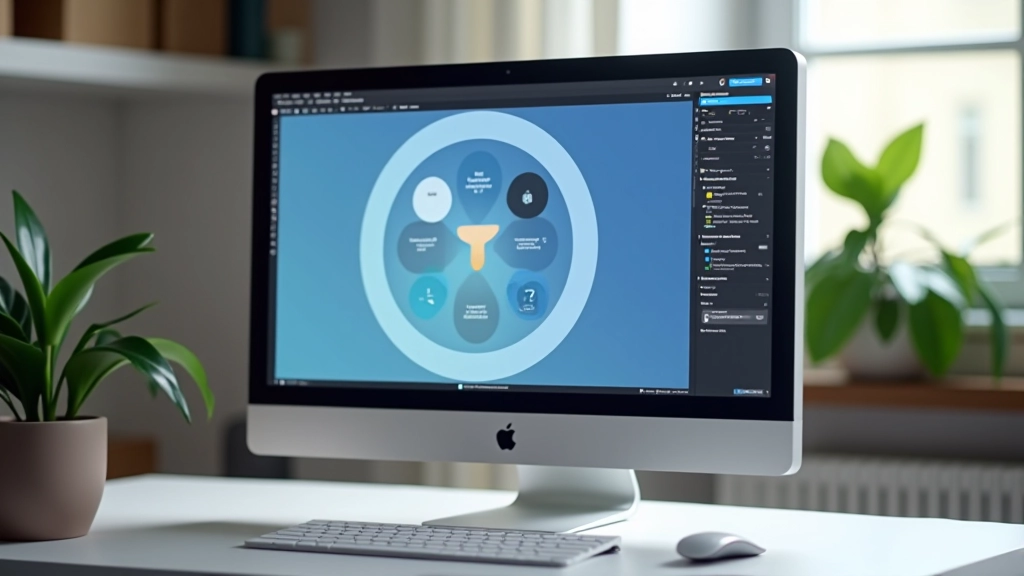
Vezměte si scénář — uživatel vyplní formulář a klikne na “Odeslat”. Pokud je e-mail správný, jde na stránku “Úspěch”. Pokud ne, vidí chybovou zprávu. Figma to zvládá skrze podmínky. Není to složité, jen to musíte vědět.
Máte tlačítko se 3 stavy — default, loading, completed. Když uživatel klikne, tlačítko se změní na loading. Pak po 2 sekundách na completed. Figma vám umožní to nastavit tak, aby se to dělo bez přechodu na jinou obrazovku. Všechno na jednom místě.
Chcete aby se prvky objevovaly jeden za druhým? Nejdřív nadpis, pak obrázek, pak text. Figma to zvládá. Nastavíte delay pro každou animaci. Vytvoříte tak pěkný efekt, který se líbí divákům.
Pro ty co chtějí něco více. Uživatel táhne prvek a poté ho přesune. Figma to podporuje. Nastavíte kam se prvek má přesunout a jak se má animovat. Není to tak jednoduché jako click, ale je to možné.
Pojmenování je základ. Když máte 50 artboardů a 200 komponent, je snadné se ztratit. Používejte systém — “01_Onboarding”, “02_Home”, “03_Product_Detail”. Čísla na začátku vám řeknou pořadí. Pomlčky oddělují části. Je to nudné ale funguje to.
Animační časy jsou důležité. 200 milisekund pro malé věci (button hover). 400-500ms pro přechody mezi obrazovkami. Cokoli déle než sekunda začíná vypadat jako pomalé. Cokoli kratší než 100ms lidé vůbec nevidí. Pokud si nejste jistí, začněte s 300ms a jděte od tam.
Vždycky testujte na mobilu. Figma vám umožní sdílet prototyp jako odkaz. Pošlete ho kolegům, pošlete ho klientům. Ať vidí to na svých telefonech. Na mobilu se věci cítí jinak než na desktopu. Animace která vypadá super na 27″ monitoru může být nepříjemná na 6″ telefonu.
Interaktivní prototypování v Figmě není věda. Je to řemeslo které se učíte postupně. Začnete s jednoduchými věcmi — tlačítko které vás přesune na jinou obrazovku. Pak přidáte animace. Pak stavy. Pak podmínky. Před tím než si to uvědomíte, budete tvořit prototypy které vypadají a chují se jako opravdové aplikace.
Klíč je zkoušet. Klikněte na věci, podívejte se co se stane. Pokud to nefunguje, vrátíte se a zkusíte znovu. Figma vám to usnadňuje. Žádné komplikované nastavení, žádné dlouhé čekání. Jen vy a váš design.
Nyní máte základy. Víte jak fungují komponenty, jak přidáváte interakce, jak nastavujete animace. To vám dá start. Zbytek je jen praxe a zvědavost. Začněte s malým projektem, něco jednoduchého. A pak pokračujte dál.
Tento článek je poskytován pouze pro vzdělávací účely. Postupy a techniky popsané zde jsou založeny na obecných best practices v designu a jsou vhodné pro osobní a týmové projekty. Výsledky mohou záviset na konkrétním nastavení vašeho projektu, týmu a nástrojů. Doporučujeme vždy testovat na reálných datech a s vašimi cílovými uživateli. Figma je vlastnictvím Figma, Inc. a tento obsah s ní není oficiálně spojen.