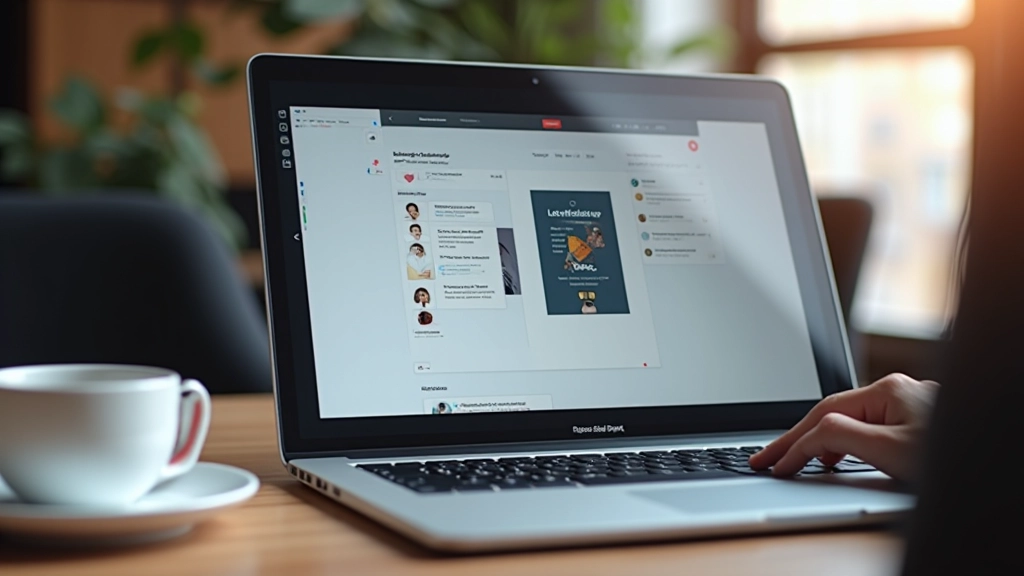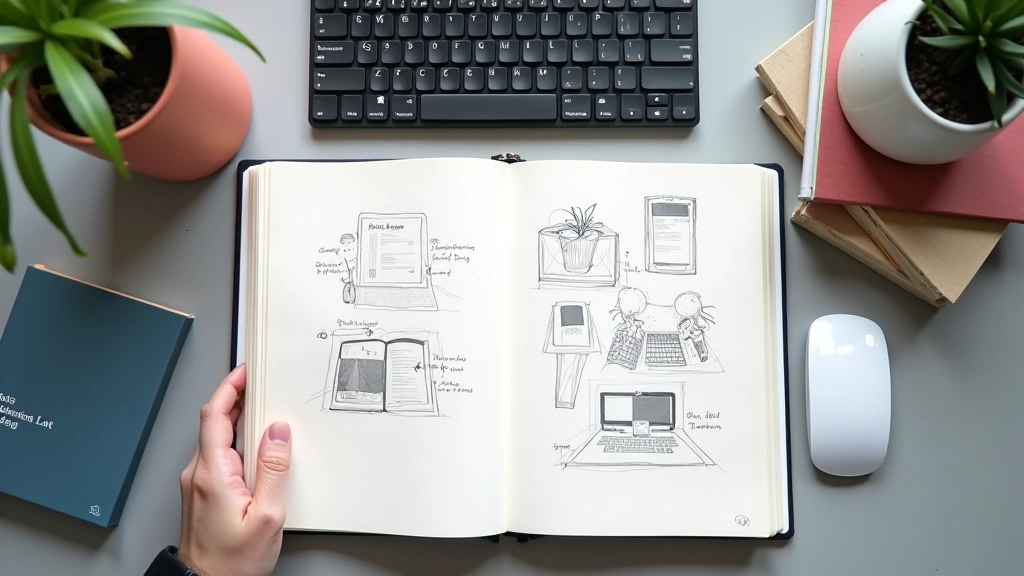

Jak vytvořit efektivní design systém v Figmě
Praktický průvodce budováním komponent a komponentových knihoven, které zvýší rychlost vývoje a zajistí konzistenci designu.
Číst článekEfektivní workflow pro designové týmy. Jak nastavit Figmu tak, aby všichni pracovali bezproblémově pohromadě.
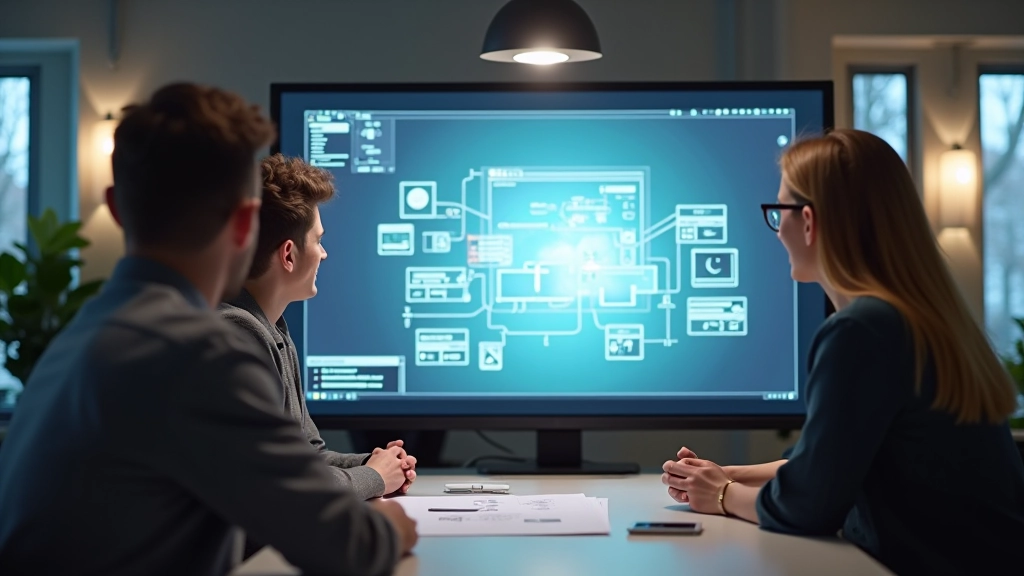
Když jsme pracovali s jednotlivými designéry, vždycky přišly problémy. Nekomunikace. Duplicitní práce. Starší verze souborů, které si nikdo neuvědomil. Figma to změnila, ale jen když víte, jak ji správně nastavit.
Nejde jen o sdílení souborů. Jde o to, aby všichni viděli to samé, pracovali současně bez konfliktů a věděli, kdo co dělá. Tohle není technické – je to otázka procesů. A právě tady se věci často pokazí.
V Figmě nejde jen o přidání lidí do souboru. Musíte je přidat do správného týmu se správnými právy. Máte tři úrovně: Owner, Editor a Viewer. Nic složitého, ale spousta lidí to podcení.
Nastavte si týmy podle projektů, ne podle rolí. Když máte projekt na e-shop, všichni na tom projektu – designéři, produktový manažer, frontend – jsou v jednom týmu. Tím se zjednoduší komunikace a všichni jsou na stejné lodi.
Pravidelně si projděte přístupová práva. Člověk, který odešel z týmu, by neměl mít přístup k firemním designům. Vezměte si na to čas čtvrtletně.
Tady se mnohem věcí rozhoduje. Komponenty nejsou volitelné – jsou povinné. Když máte 5 verzí tlačítka v 5 různých souborech, design nebude konzistentní a vývojáři budou zbláznění.
Vytvořte jednu hlavní knihovnu. Všechny komponenty – tlačítka, formulářová pole, karty, modály – jsou tam. Jeden zdroj pravdy. Když si něco vezmeš ze shared library a ten komponenta se změní, změníš se i ty.
Pojmenuj komponenty systematicky. Ne „Btn” nebo „Button1″. Spíš „Button/Primary/Large” nebo „Input/Text/Default”. Když má tým 200 komponent a hledáš jednu konkrétní, pojmenování vás zachrání.
Komentáře v Figmě nejsou jen tak random nápady. Když máte strukturovaný workflow, budou užitečné.
Přiřadíte komentář konkrétnímu elementu s @ zmínkou. Člověk ví, že jde o něj a co přesně se má řešit.
Když je komentář vyřešený, můžete ho označit jako resolved. Není to smazáno – je vidět v historii, ale už to nerozptyluje.
V Figmě můžete přidat úkoly přímou integracíí s projektovacím nástrojem. Všichni vědí, co mají dělat.
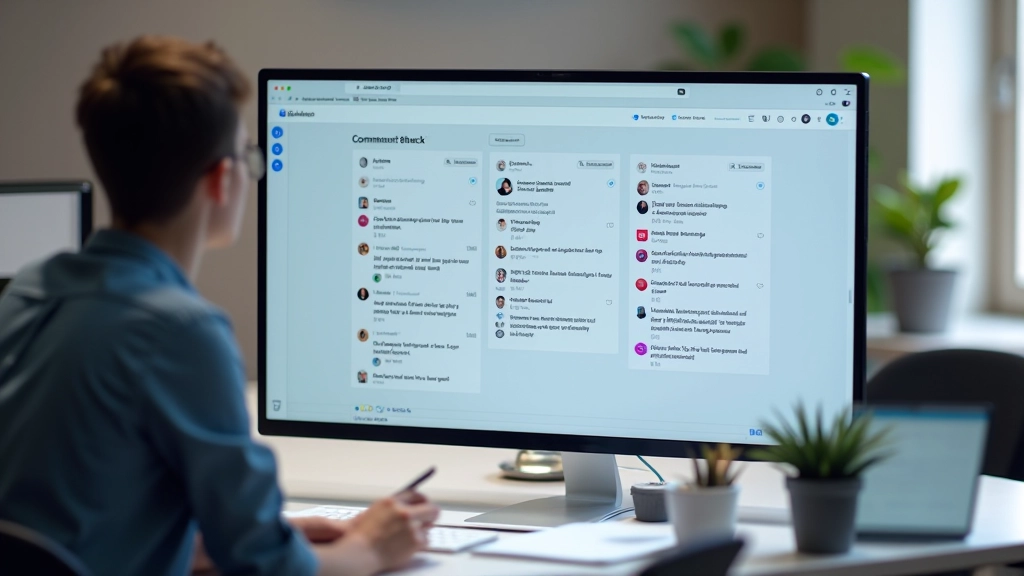
Figma umožňuje několika lidem pracovat na stejném souboru současně. Vidíte, kde právě klikli ostatní. Jejich kurzory jsou barevné, takže víte, kdo co dělá.
To ale znamená, že musíte být opatrní. Když dva lidé upravují ten samý element, může to skončit změtí. Dobrá praxe je rozdělit si stránky nebo sekcí. Jeden člověk má na starosti formulář, druhý navigaci. Takto se vyhnem konflikty.
Používejte version history. Když se něco pokazí, můžete se vrátit k dřívější verzi. Je to jako Git pro design. Každých 30 minut se automaticky ukládá snapshot.
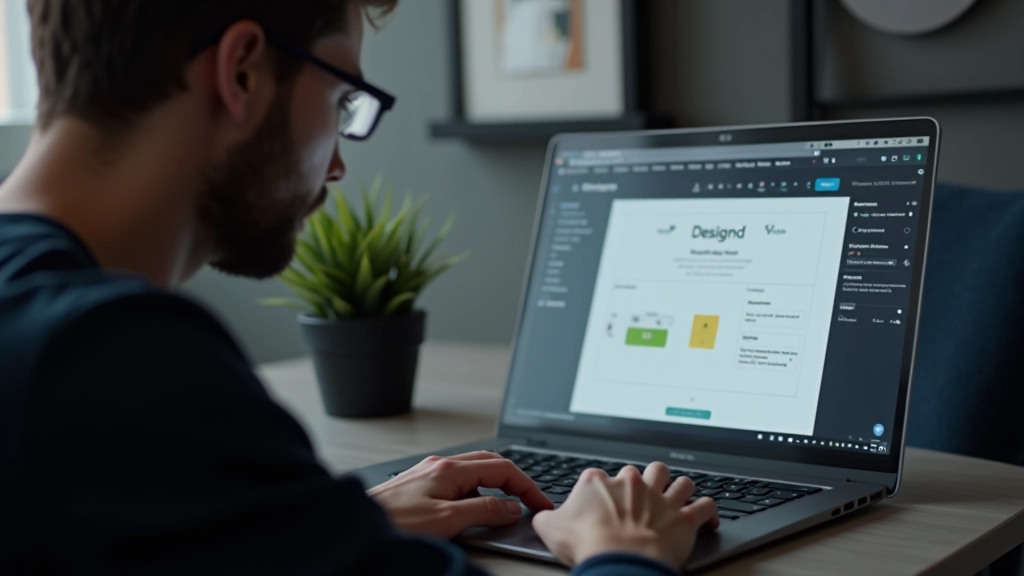
Chvíle, kdy se design dostane k vývojářům, je kritická. Figma má na to Dev Mode. Vývojář vidí přesné rozměry, barvy, font-size, padding – všechno co potřebuje.
Nastavte si inspect. Když vývojář klikne na prvek, vidí všechny vlastnosti. Není potřeba se ptát designéra. Není potřeba měřit v DevTools. Je to všechno tam.
Exportujte ikony a obrázky. Figma vám dá všechny formáty – SVG, PNG, webp. Můžete si zvolit velikost a rozlišení. Vývojář dostane přesně to, co potřebuje, bez konverze a komplikací.
“Když jsme začali používat Figmu správně, popad naši workflow. Není víc těchto situací, kdy si designér myslí, že je něco hotovo, ale vývojář vůbec neví, o čem mluví. Všichni jsou na stejné vlně.”
— Tomáš, vedoucí designu, startup v Praze
Owner, Editor, Viewer – jasně definované. Měňte je čtvrtletně.
Jedna knihovna. Systematické pojmenování. Single source of truth.
Strukturované feedback. @ zmínky. Resolving. Bez zbytečného chaosu.
Dev Mode. Inspect. Export. Všechno co vývojář potřebuje.
Automatické snapshoty. Snadné vrácení. Historie je váš přítel.
Jasná struktura složek. Pojmenování bez zmatenosti. Archivace starých věcí.
Tyto postupy nejsou čarovné. Chvíli trvá, než se je naučíte. Ale když to uděláte správně, vašemu týmu se práce zjednoduší a design bude konzistentnější.
Tento článek je informativní materiál založený na běžných praktikách v designu a kolaboraci. Figma se vyvíjí a funkce se mohou měnit. Doporučujeme si vždy ověřit aktuální funkce v oficiální dokumentaci Figmy. Specifické nastavení bude záviset na struktuře vašeho týmu a projektu.